
最近由於百事網更換瞭加速服務商,DNS改變瞭,導致很多朋友使用手機或者電腦都無法訪問百事網。在【怎麼清除dns緩存 查看與刷新本地DNS緩存方法】一文中,小編已經告訴電腦用戶使用刷新DNS緩存命令來解決,但是手機用戶,又如何解決呢?下面小編以手中的iPhone6為例,教大傢iPhone怎麼刷新DNS緩,以下是具體方法步驟。 内容来自dedecms

iPhone刷新DNS緩存方法 内容来自dedecms
這裡為大傢介紹幾種可行的解決辦法,由簡單到復雜,大傢可以試試。 copyright dedecms
方法1.重啟iPhone
本文来自织梦
有時候遇到某些網站自己iPhone打不開,但其他用戶可以打開,那麼不妨刷新DNS緩存試試,最簡答的嘗試方法是,關閉iPhone所有網絡,然後重啟iPhone,之後再試試是不是可以打開瞭。 本文来自织梦
方法2.重新設置iPhone的DNS
copyright dedecms
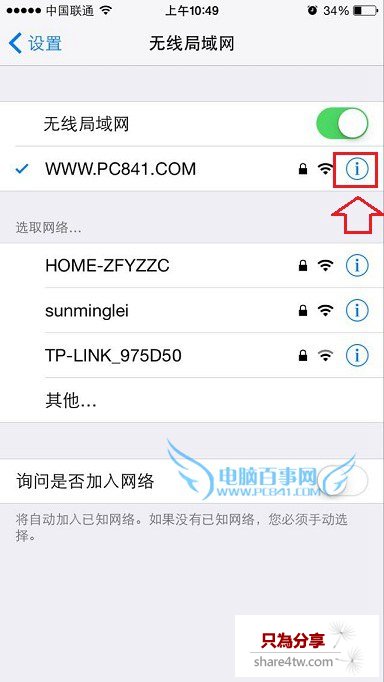
首先進入iPhone【設置】,然後進入【無線局域網】設置,然後點擊已經連接上的Wifi網絡名稱後面的【i】圖標,如下圖所示。 织梦内容管理系统
然後會進入已連接網絡的高級設置,在【DHCP】下方可以找到DNS設置,這裡我們將默認的改成其他的,比如改成全球通用的【8.8.8.8】或者【114.114.114.114】(最多可以設置2個,設置2個,中間用逗號隔開),最佳建議大傢設置成【百度DNS】【阿裡DNS】,如下圖所示。 dedecms.com
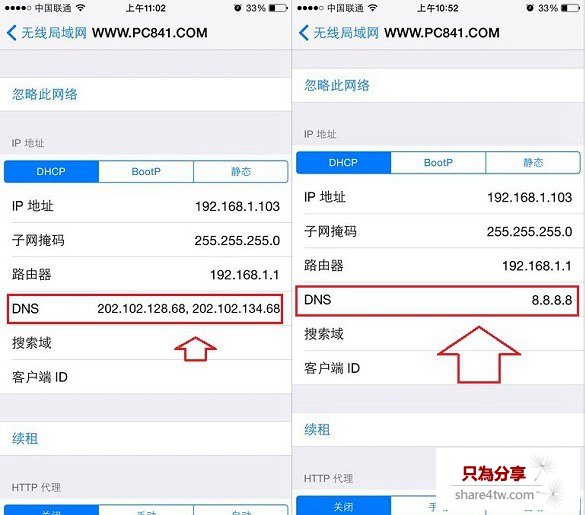
修改DNS後,再打開瀏覽器訪問需要打開的網站,之後就可以發現已經成功打開瞭,如下圖所示。

以上就是iPhone刷新DNS緩存方法,對於安卓手機用戶,也可以嘗試重啟手機或者更改DNS方法來解決。此外,大傢今後遇到部分網站打不開,但其他手機或者電腦可以正常訪問,也可能是DNS緩存導致的,可以試試以上方法解決哦。 copyright dedecms
相關鏈接:安卓手機怎麼設置DNS Android手機修改DNS圖文教程
本文来自织梦
 最火爆點擊排行